Passa ai contenuti principali

Teclast T60 Tablet 12" 2K Android 13: Recensione, Specifiche e Prestazioni


teclast

Teclast T60 Tablet 12" 2K Android 13: Recensione, Specifiche e Prestazioni

Teclast T60 Tablet 12 Pollici con Android 13: Specifiche e Funzionalità Avanzate

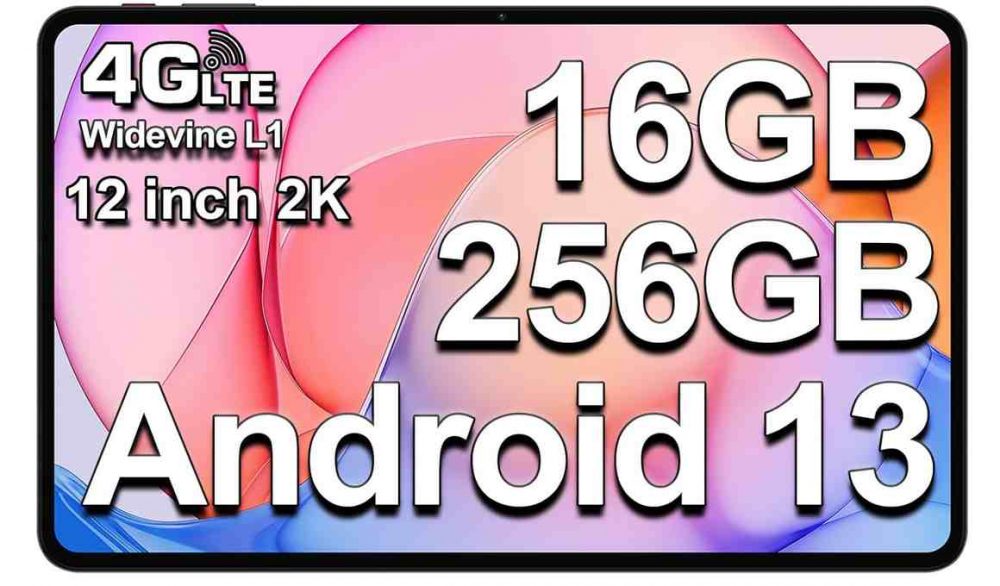
Il Teclast T60 è un tablet gaming rivoluzionario che offre prestazioni superiori e funzionalità avanzate.

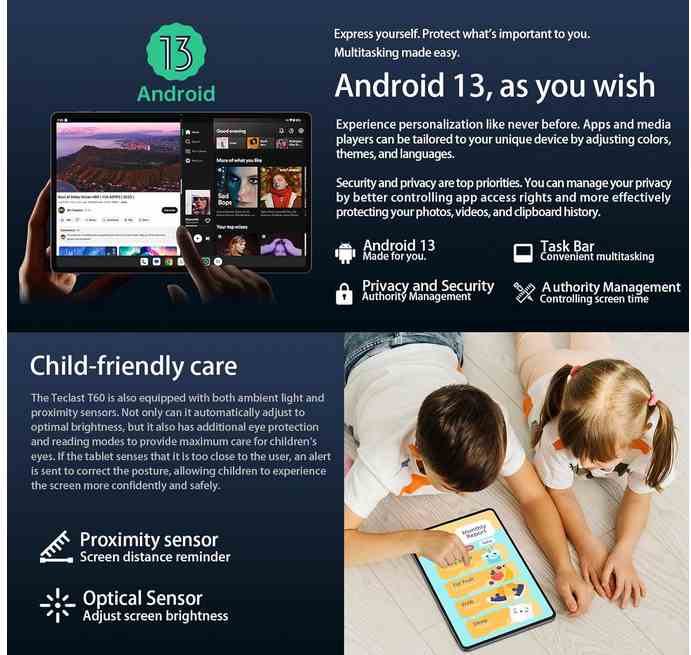
Dotato del nuovo sistema operativo Android 13 certificato GMS, offre un'esperienza fluida e personalizzata.
teclast1

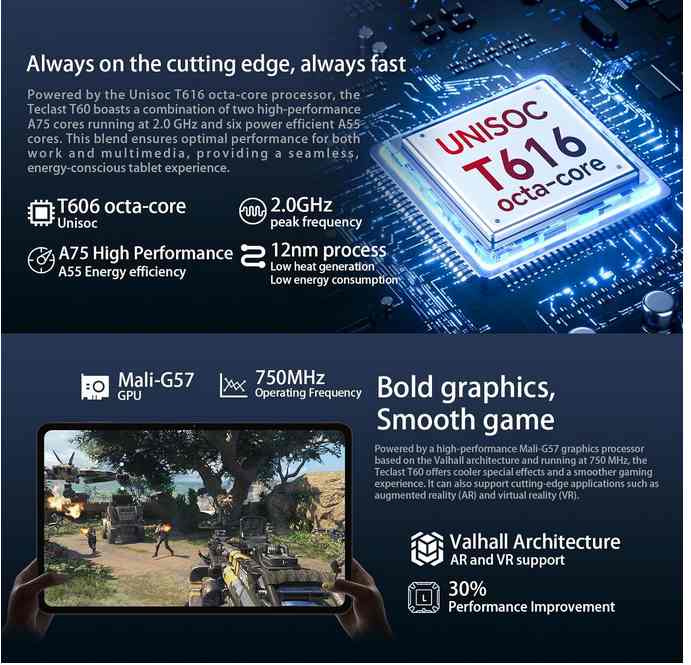
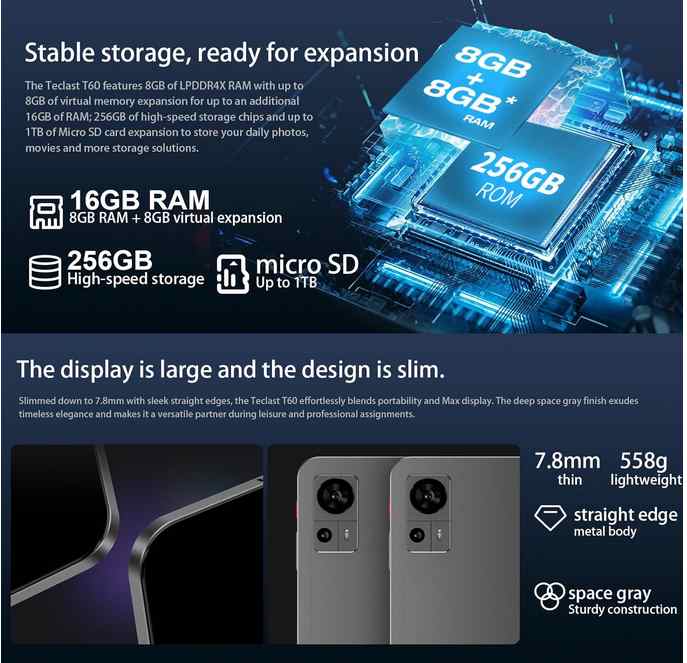
Con un processore Unisoc A75 da 2,0GHz, il tablet offre prestazioni eccellenti per lavoro e gioco. La memoria da 16GB RAM e 256GB ROM (espandibili fino a 4TB) consente un multitasking impeccabile e l'archiviazione di grandi contenuti audiovisivi.

Lo schermo da 12 pollici con risoluzione 2K utilizza la tecnologia TDDI 2000x1200 IPS per una visualizzazione chiara e protezione per gli occhi. La fotocamera posteriore da 13MP di SONY cattura immagini nitide in qualsiasi ambiente.
teclast2

Dotato di connettività Dual 4G LTE/SIM, WiFi dual-band, e una batteria da 8000mAh che offre fino a 10 ore di utilizzo continuo.

Dispone anche di 4 altoparlanti per un'esperienza audio immersiva e supporta la ricarica rapida USB-PD da 18W.

Con un design sottile e leggero in metallo e garanzia di 2 anni, il Teclast T60 è il compagno ideale per l'intrattenimento e la produttività.
teclast3

Scopri un'esperienza avanzata con questo tablet Android 13.

Acquista il tablet su amazon

Articoli recenti

Commenti

Post popolari in questo blog

Recensione SUAAT S3: Tablet Android 14 con 20GB RAM, Display 10 Pollici, e Espansione Fino a 1TB

Aggiornato a settembre 2026. Risposta breve: il SUAAT S3 è un tablet Android economico da 10 pollici adatto a video, navigazione, lezioni online e uso scolastico. I "20 GB di RAM" pubblicizzati sono in realtà 6 GB di RAM fisica più 14 GB di memoria virtuale ricavata dall'archiviazione: per il multitasking conta il valore di 6 GB. Non è pensato per giochi pesanti o per il lavoro professionale. In breve Per chi è: studenti, streaming, lettura, videochiamate, uso in famiglia. Punti forti: Android 14, Wi-Fi 6, Widevine L1 dichiarato per lo streaming in HD, accessori inclusi in alcune confezioni. Limite principale: solo 6 GB di RAM fisica e processore di fascia base. Da verificare prima dell'acquisto: risoluzione dello schermo e accessori inclusi, che cambiano tra le inserzioni. Il SUAAT S3 è un tablet Android da 10 pollici lanciato a settembre 2024 e pensato per chi vuole spendere poco. In questo articolo analizzo cosa offre davvero, quali dati pubblic...

Ecco tutte le icone,il significato dei simboli del vostro samsung galaxy SII

Scopri l’offerta del giorno su AMAZON Qui di seguito potete vedere le icone che potete trovare nel vostro dispositivo Samsung Galaxy Aggiornamento icona segnalata da rosario se qualcuno la riconosce può inserire nei commenti di cosa si tratta :-) Una i minuscola  cerchiata in alto a sinistra! Per il modello S4 sono state introdotte nuove icone che puoi trovare in questo elenco Tutte le icone dell' S4 Scopri l’offerta del giorno su AMAZON Tutte le icone dell' S3 Se sei un appassionato d'informatica vedi tutte le novità del nuovo sistema operativo Microsoft WINDOWS 8 e Windows 8.1 su blog http://windows8.myblog.it

Come visualizzare le icone del desktop in Windows 11: Guida passo passo

  Aggiornato a settembre 2026. Risposta breve: se sul desktop di Windows 11 non vedi nessuna icona, fai clic destro su un punto vuoto del desktop, scegli Visualizza e attiva Mostra icone del desktop . Se invece mancano solo le icone di sistema come Questo PC, Cestino o Pannello di controllo, vai in Impostazioni → Personalizzazione → Temi → Impostazioni delle icone del desktop e seleziona quelle che vuoi vedere. In breve Sono sparite tutte le icone: clic destro sul desktop → Visualizza → Mostra icone del desktop. Mancano Questo PC, Cestino, Rete: Impostazioni → Personalizzazione → Temi → Impostazioni delle icone del desktop. Mancano file e cartelle: controlla se il desktop è sincronizzato con OneDrive. Icone troppo grandi o piccole: clic destro → Visualizza → scegli la dimensione, oppure tieni premuto Ctrl e usa la rotella del mouse. Metodo 1: riattivare "Mostra icone del desktop" È la causa più comune quando il desktop appare completamente vuoto: l'o...